
这篇讲在安卓手机上把本站的压缩包解开。电脑用户请看电脑教程,苹果手机请看苹果教程。
下面标着「遇到才需要」的步骤,只在文件出现对应情况时才做,没遇到就直接跳过。
改后缀提示:文件没有后缀或后缀不对时,一般改成 .7z 就能解压。也可以看看网盘里同一个资源的其他文件,如果是 .tar 结尾,就改成 .tar(tar 也是一种压缩格式)。
视频演示
视频从网盘下载开始,用 ZArchiver 走完改后缀、输入解压码、再解一次的全过程,有语音讲解。看不清的地方对照下面的图文步骤。
先分清提取码和解压码
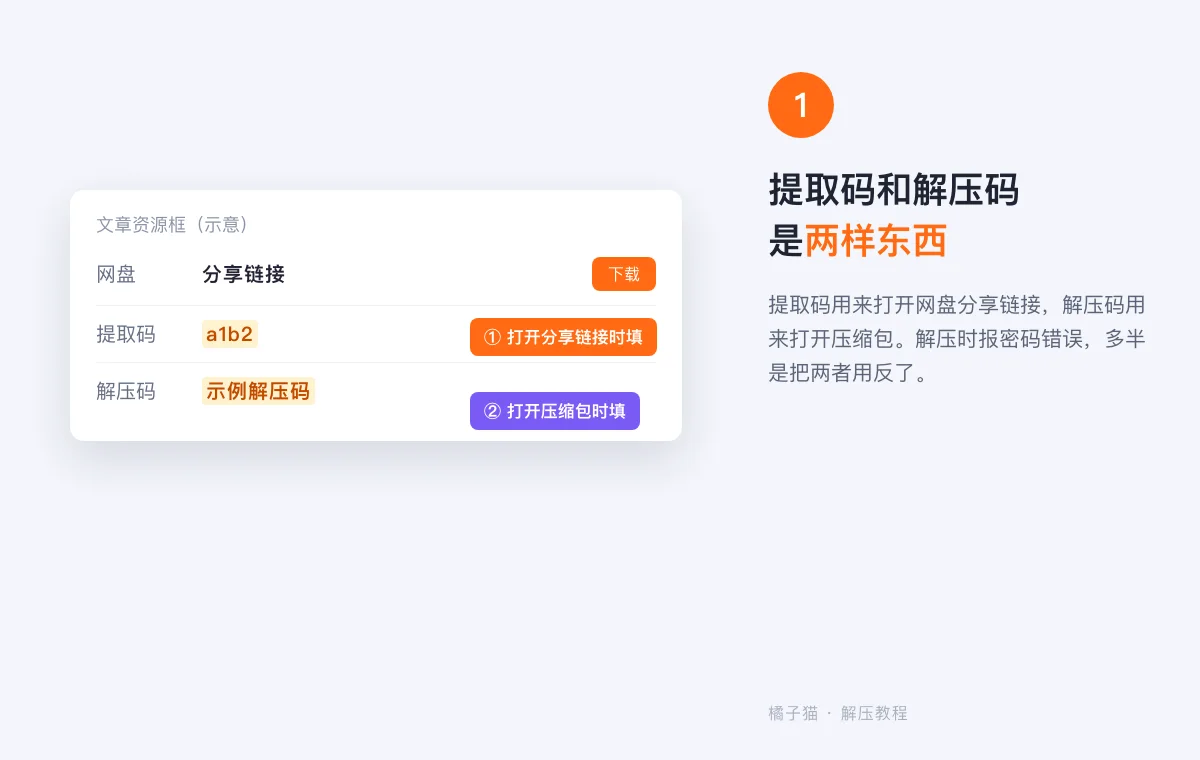
- 提取码:打开网盘分享链接时输入,用来进入分享页。
- 解压码:下载完成后打开压缩包时输入,用来解开文件。
两者都写在文章的资源下载框里。解压时报密码错误,大多是把提取码当成了解压码。
第一步:用网盘 App 保存并下载
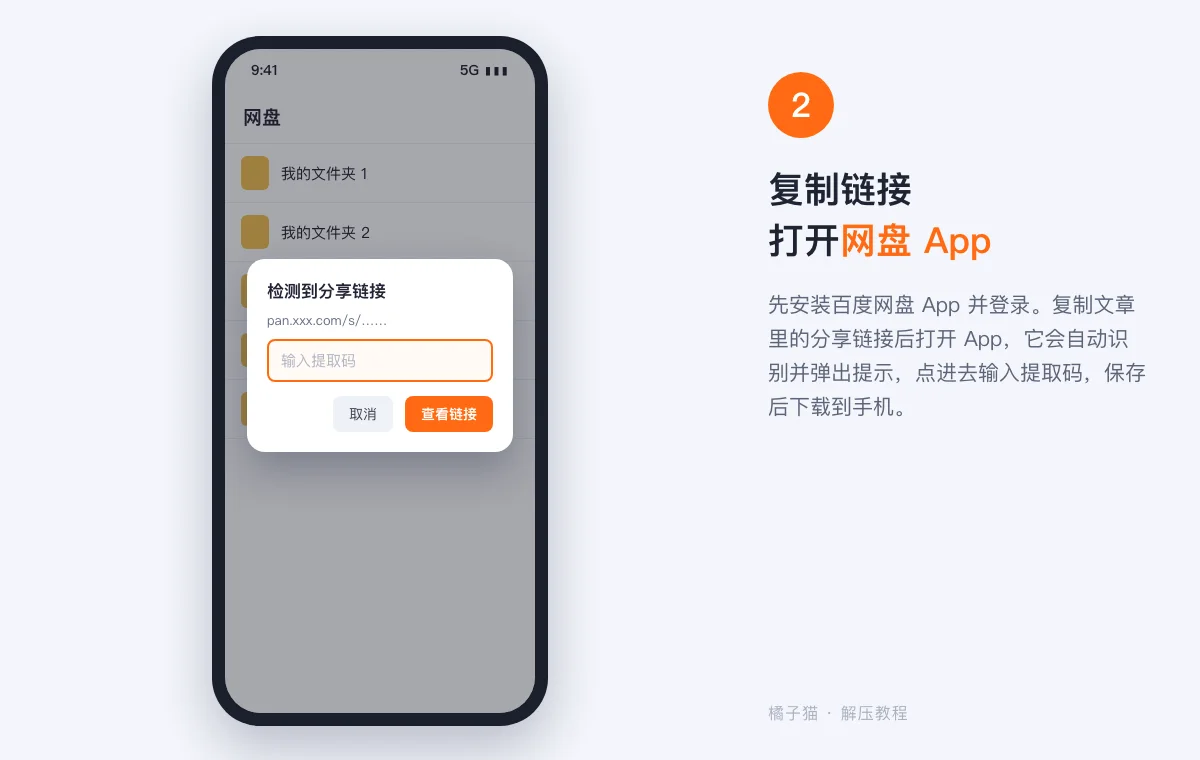
- 安装百度网盘 App 并登录。
- 复制文章里的分享链接,打开网盘 App,App 会自动识别链接并弹出提示,点进去输入提取码。
- 把文件保存到自己的网盘,再下载到手机。资源分了好几卷的,每一卷都要下载。
提取码总是报错的话,看解压教程首页的常见问题。
第二步:记下文件保存位置
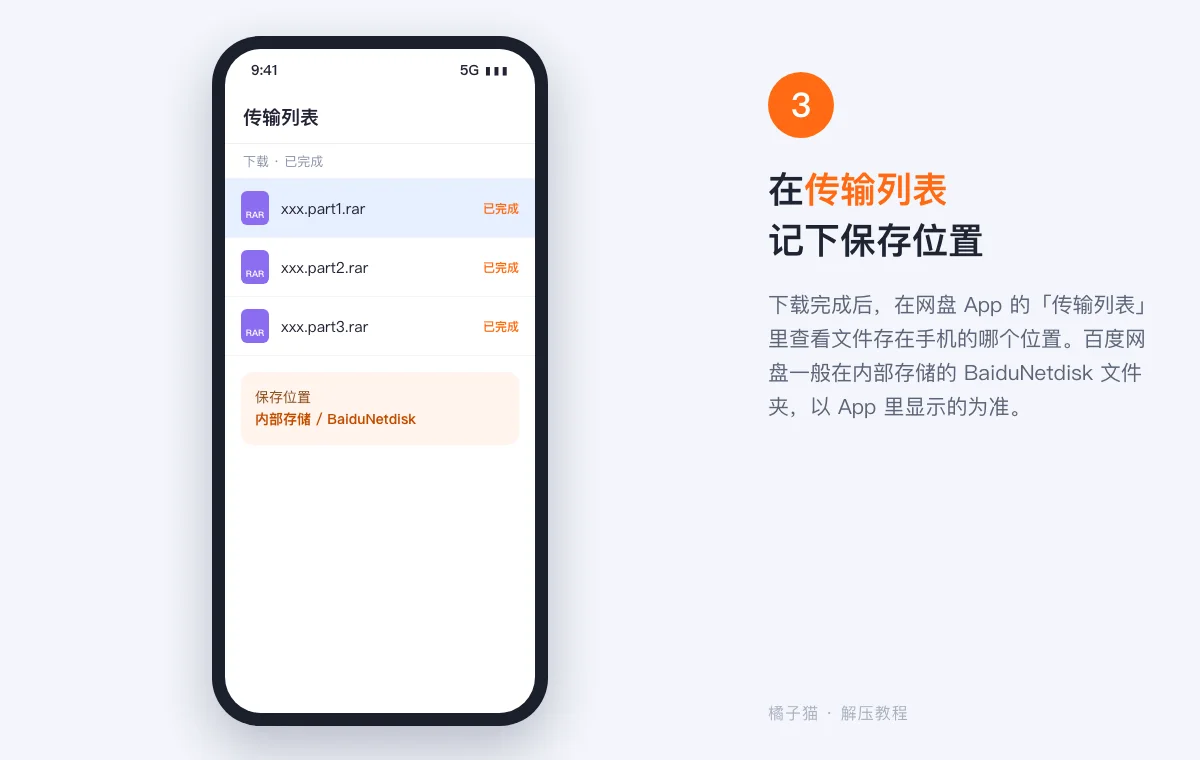
下载完成后,在网盘 App 的「传输列表」里查看文件保存在手机的哪个位置。百度网盘在安卓上一般放在内部存储的 BaiduNetdisk 文件夹里,不同版本可能不一样,以 App 里显示的为准。
第三步:安装 ZArchiver
推荐 ZArchiver,rar、7z、分卷和加密包都能解。部分手机自带的文件管理器也能解压,但对 rar、7z 和加密包支持参差不齐,解不开时换 ZArchiver。
用浏览器下载后点开安装。手机提示「禁止安装未知来源应用」时,按提示允许这个浏览器安装即可。请认准官方免费版,不要装来路不明的破解版。
遇到才需要:文件后缀不对,先改回来
改后缀提示:文件没有后缀或后缀不对时,一般改成 .7z 就能解压。也可以看看网盘里同一个资源的其他文件,如果是 .tar 结尾,就改成 .tar(tar 也是一种压缩格式)。
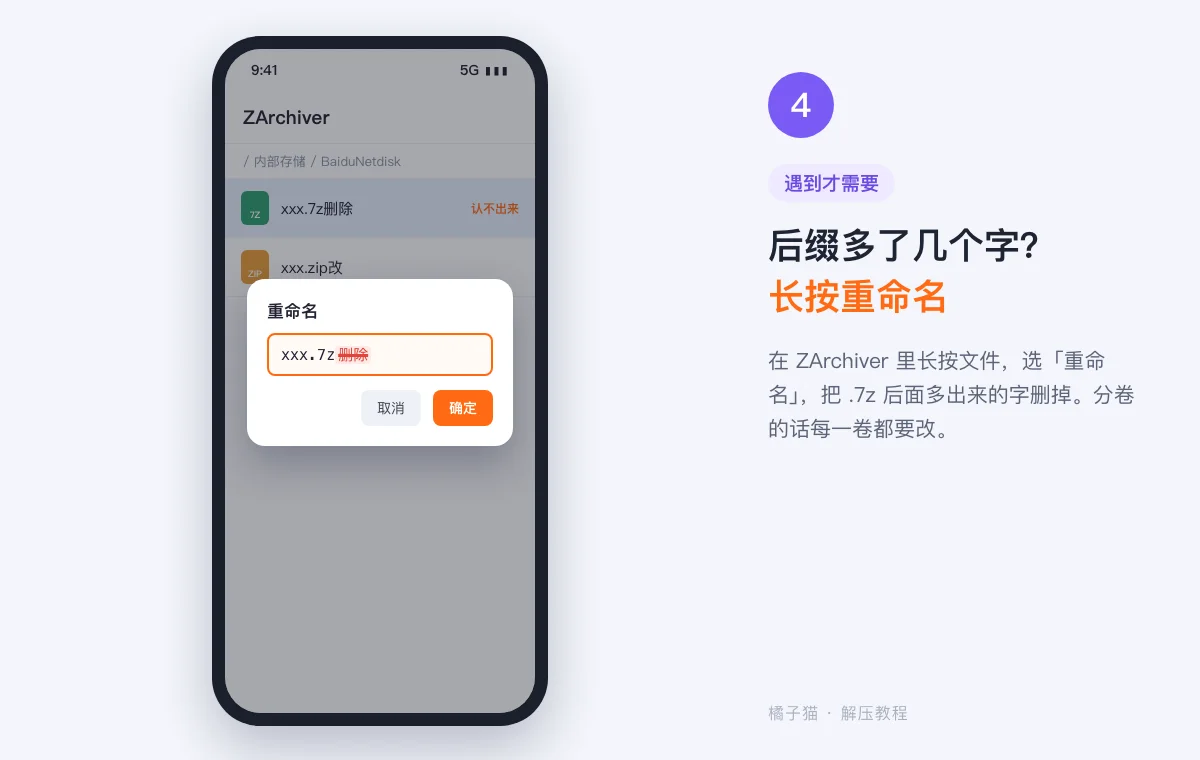
文件没有后缀(比如只叫「NO.125」),或者后缀后面多了几个字(比如「xxx.7z删除」)时,解压应用认不出来。在 ZArchiver 里长按这个文件,选「重命名」,多了字就删掉,没有后缀就在末尾加上 .7z。分卷的话每一卷都要改。
第四步:解压
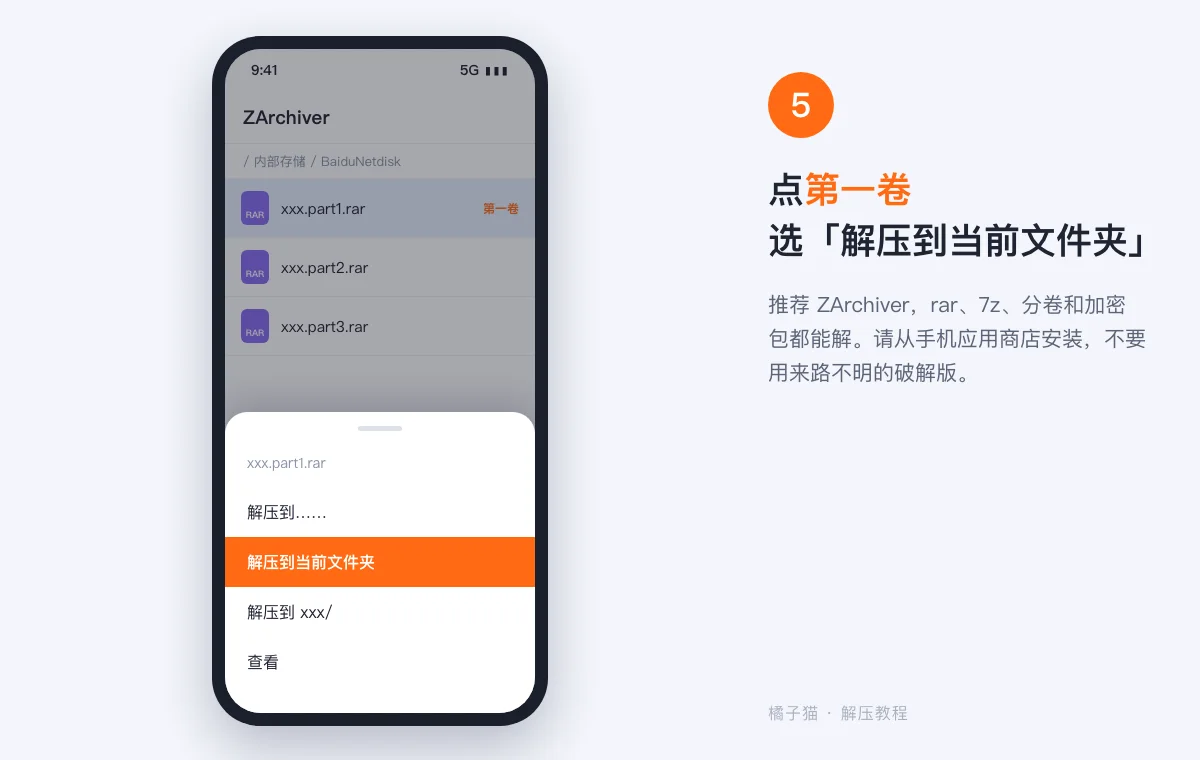
- 打开 ZArchiver,按刚才记下的路径找到下载好的文件。
- 分卷的话,点第一卷(part1、.001 或 .zip 结尾的那个)。
- 选择「解压到当前文件夹」。
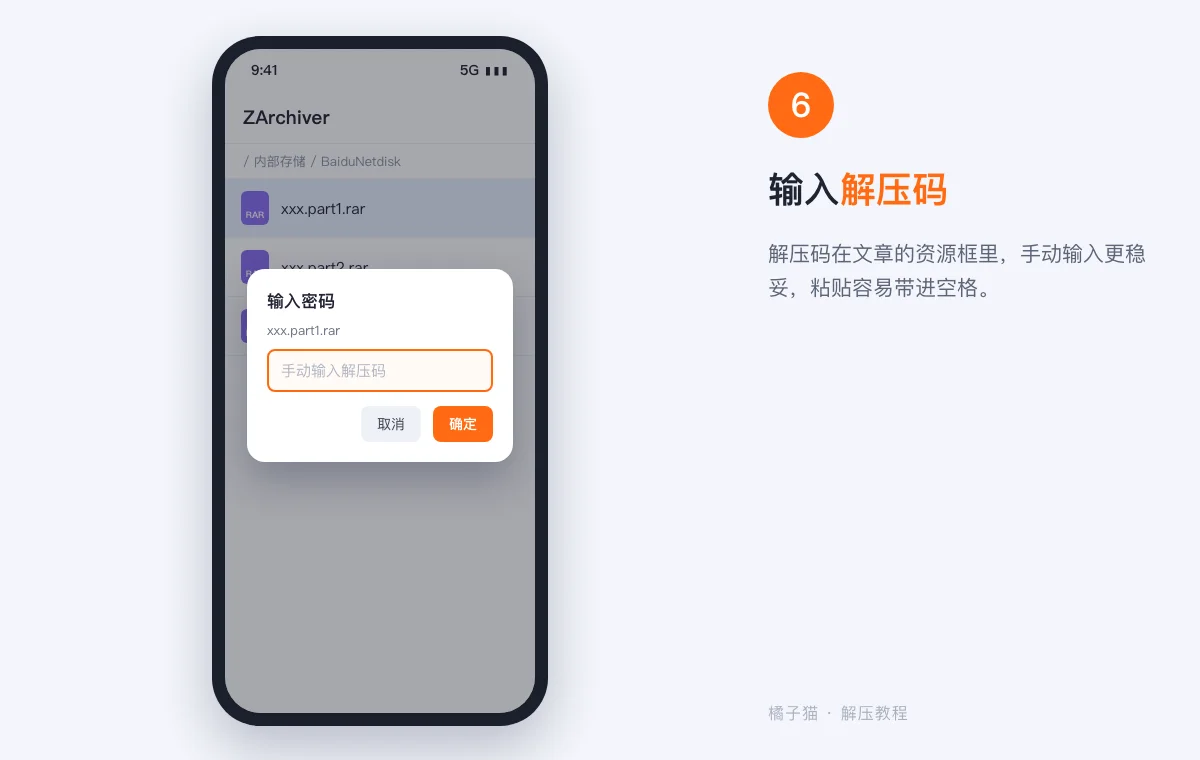
- 输入解压码,手动输入更稳妥。
遇到才需要:解出来还是压缩包,再解一次
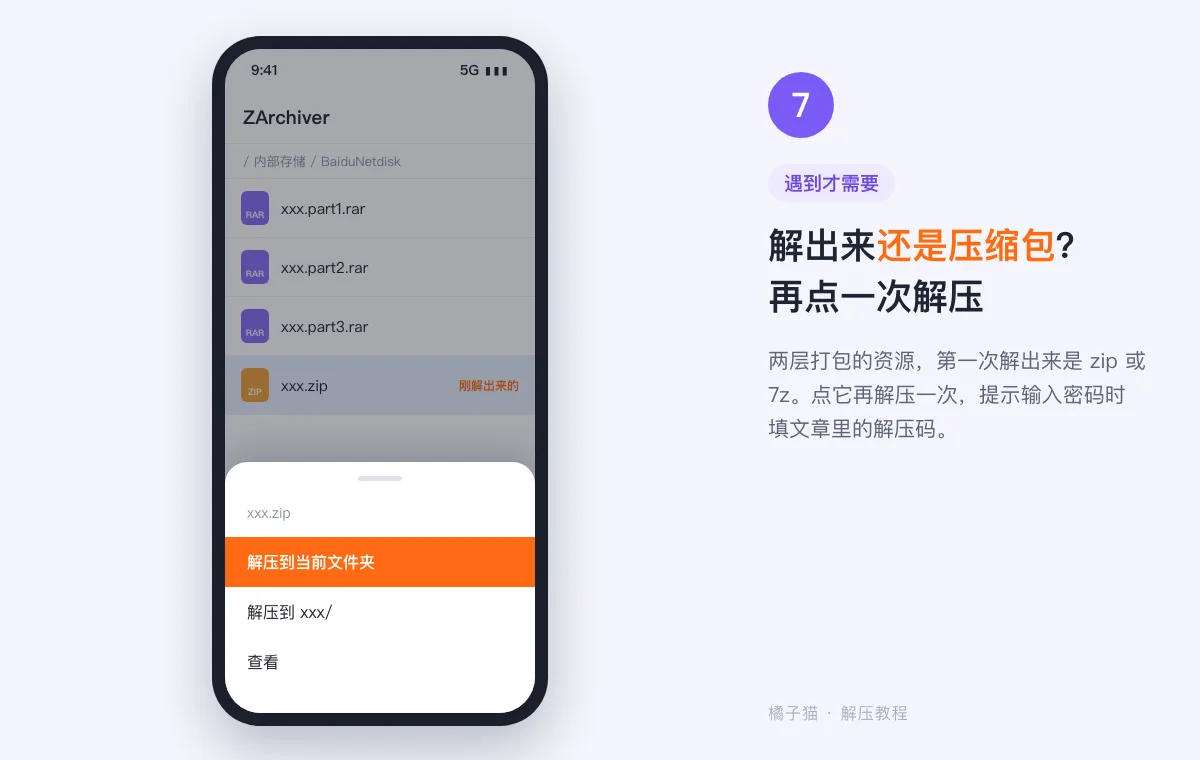
有的资源打包了两层,第一次解出来的是 zip 或 7z。点这个新的压缩包,再选一次「解压到当前文件夹」,提示输入密码时填文章里的解压码。
查看图片
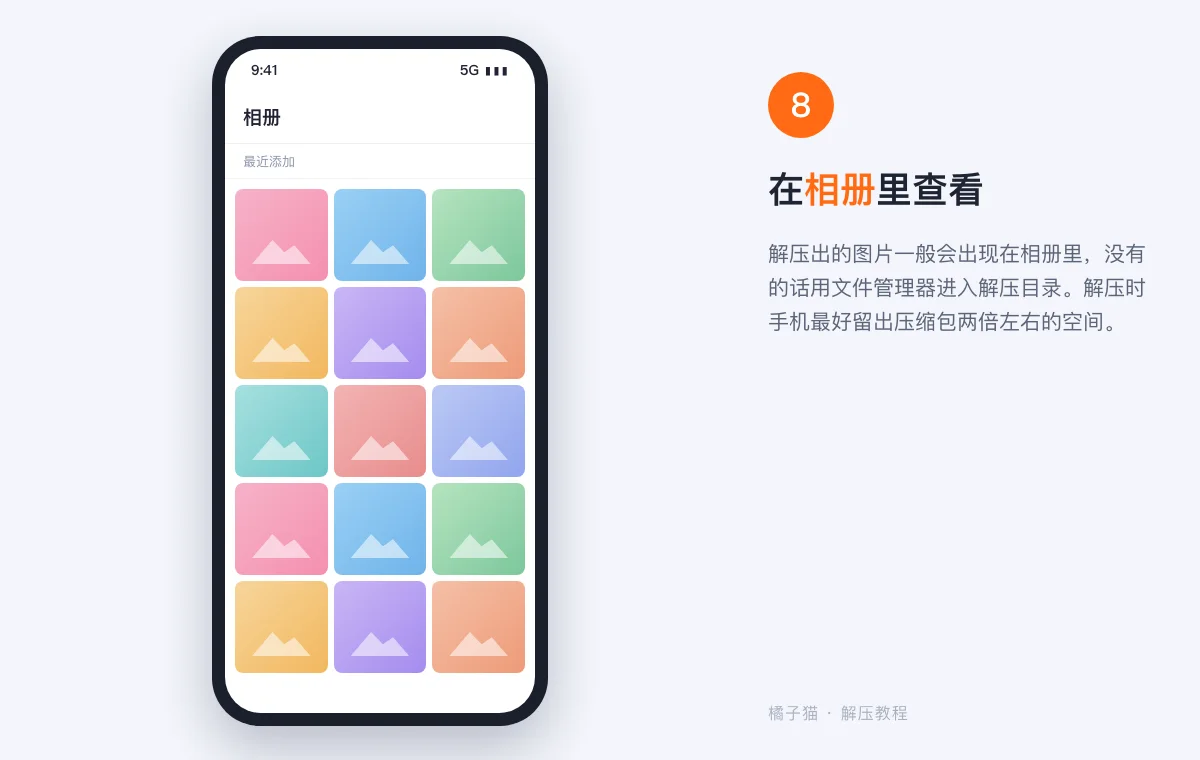
解压出的图片一般会出现在相册里;没出现的话,用文件管理器进入解压目录查看。解压时手机里要同时放下压缩包和解压后的文件,剩余空间最好有压缩包体积的两倍,体积很大的资源建议用电脑解压。