
这篇讲在电脑上把本站的压缩包解开,Windows 和 Mac 分开写。手机用户请看安卓教程或苹果教程。
下面标着「遇到才需要」的步骤,只在文件出现对应情况时才做,没遇到就直接跳过。
改后缀提示:文件没有后缀或后缀不对时,一般改成 .7z 就能解压。也可以看看网盘里同一个资源的其他文件,如果是 .tar 结尾,就改成 .tar(tar 也是一种压缩格式)。
先分清提取码和解压码
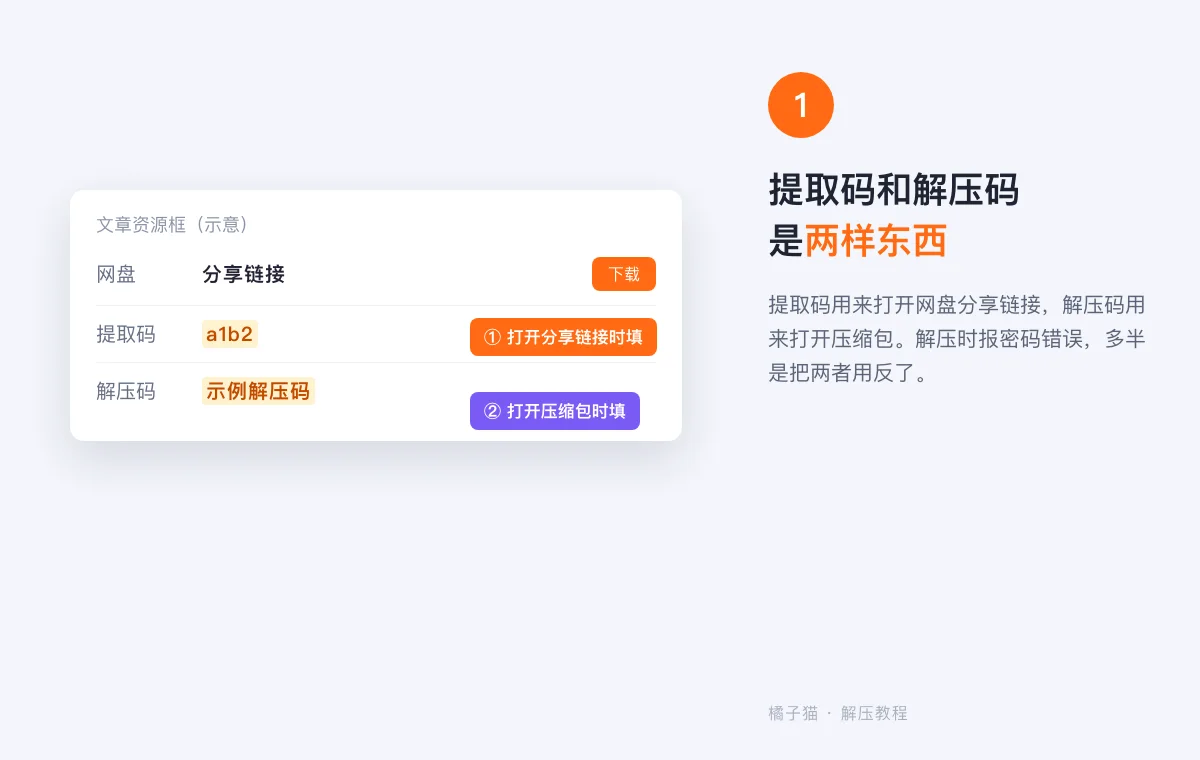
- 提取码:打开网盘分享链接时输入,用来进入分享页。
- 解压码:下载完成后打开压缩包时输入,用来解开文件。
两者都写在文章的资源下载框里。解压时报密码错误,大多是把提取码当成了解压码。
第一步:下载文件
- 打开分享链接,输入提取码,把文件保存到自己的网盘。
- 用网盘的电脑客户端下载。大文件用浏览器下载容易中途断开,断过的文件解压时会报损坏。
- 资源分成了好几卷的,每一卷都要下载,并且放在同一个文件夹里。
第二步:认出分卷,从第一卷开始
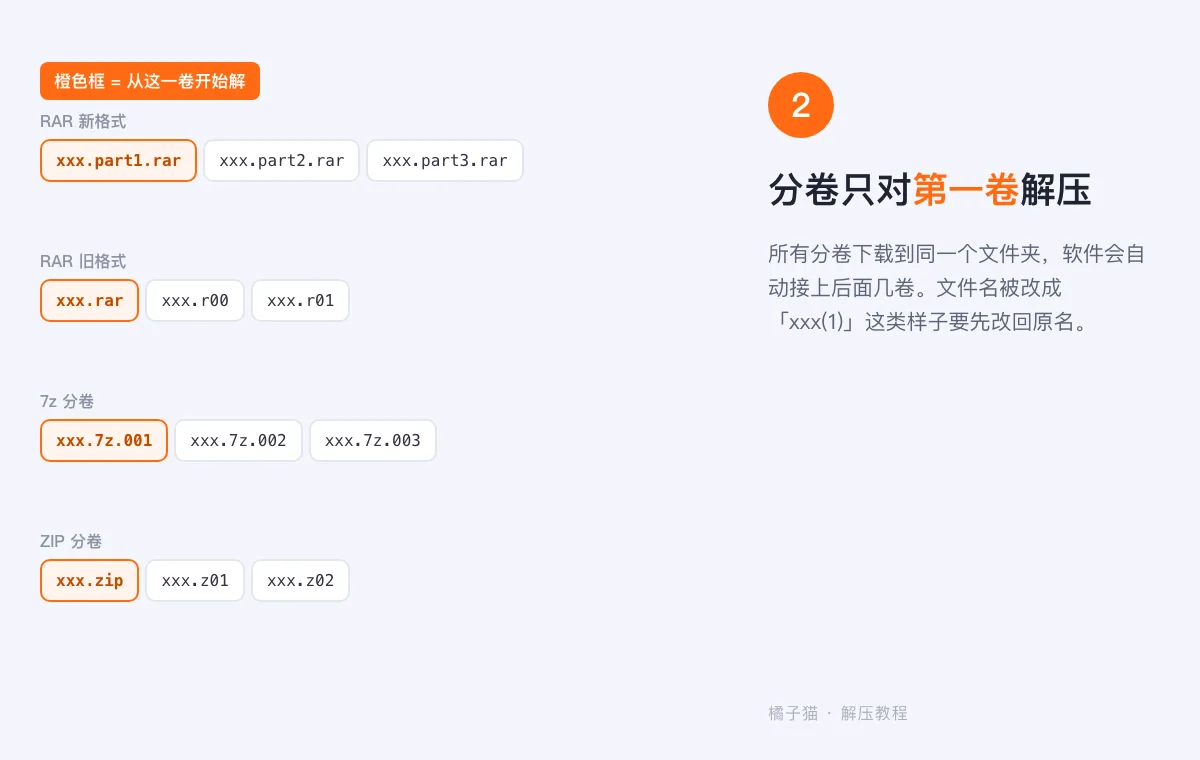
- xxx.part1.rar、xxx.part2.rar……从 part1 开始。
- xxx.rar、xxx.r00、xxx.r01……从 .rar 开始。
- xxx.7z.001、xxx.7z.002……从 .001 开始。
- xxx.zip 加 xxx.z01、xxx.z02……从 .zip 开始。
只对第一卷执行解压,软件会自动读取后面的分卷。下载时文件名如果被自动改成「xxx(1).part2.rar」这类样子,先改回原名。
遇到才需要:文件后缀不对,先改回来
改后缀提示:文件没有后缀或后缀不对时,一般改成 .7z 就能解压。也可以看看网盘里同一个资源的其他文件,如果是 .tar 结尾,就改成 .tar(tar 也是一种压缩格式)。
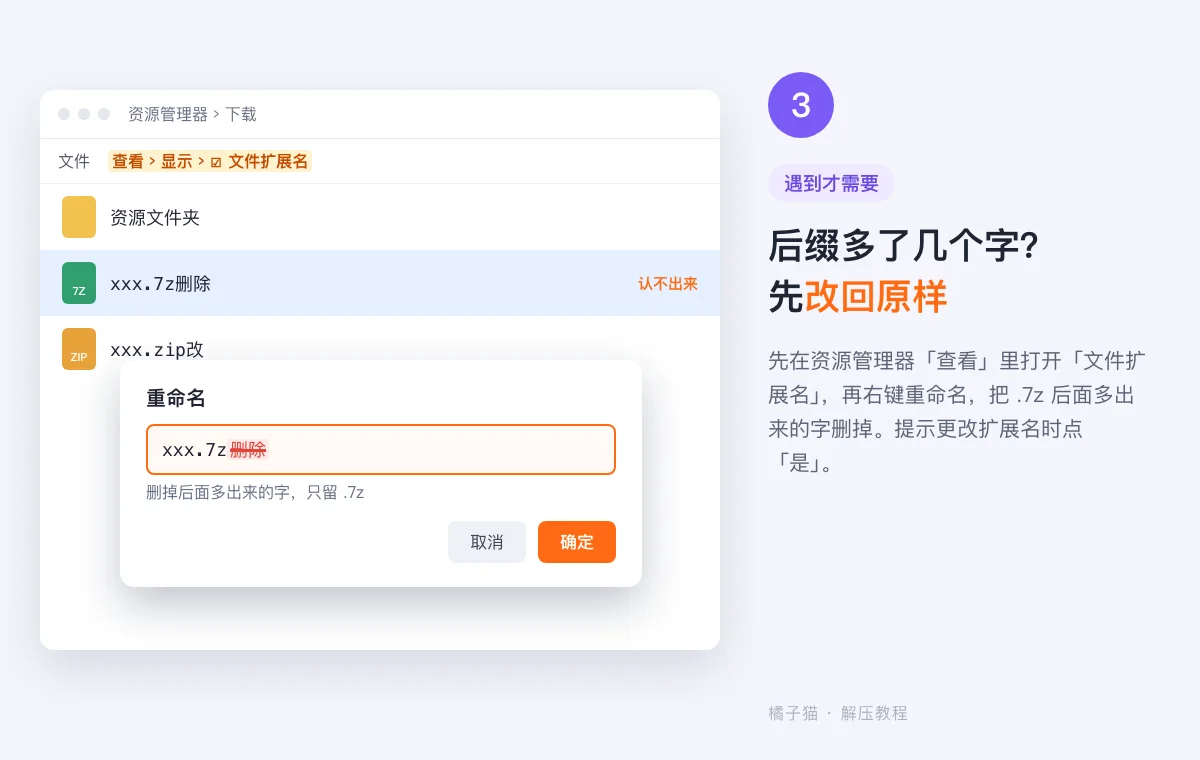
有的资源下载下来没有后缀(比如只叫「NO.125」),或者后缀后面多了几个字(比如「xxx.7z删除」),解压软件认不出来。这时先改名:
- Windows 默认隐藏文件扩展名。打开资源管理器,在「查看」里打开「文件扩展名」,完整的文件名才会显示出来。
- 在文件上点右键,选「重命名」,把后缀改对:多了字就删掉,没有后缀就在文件名末尾加上 .7z。
- 系统提示更改扩展名可能导致文件不可用时,点「是」。
- 分卷的话每一卷都要改。卷数多时,可以用微软官方工具 PowerToys 里的 PowerRename 批量改。
第三步:Windows 解压
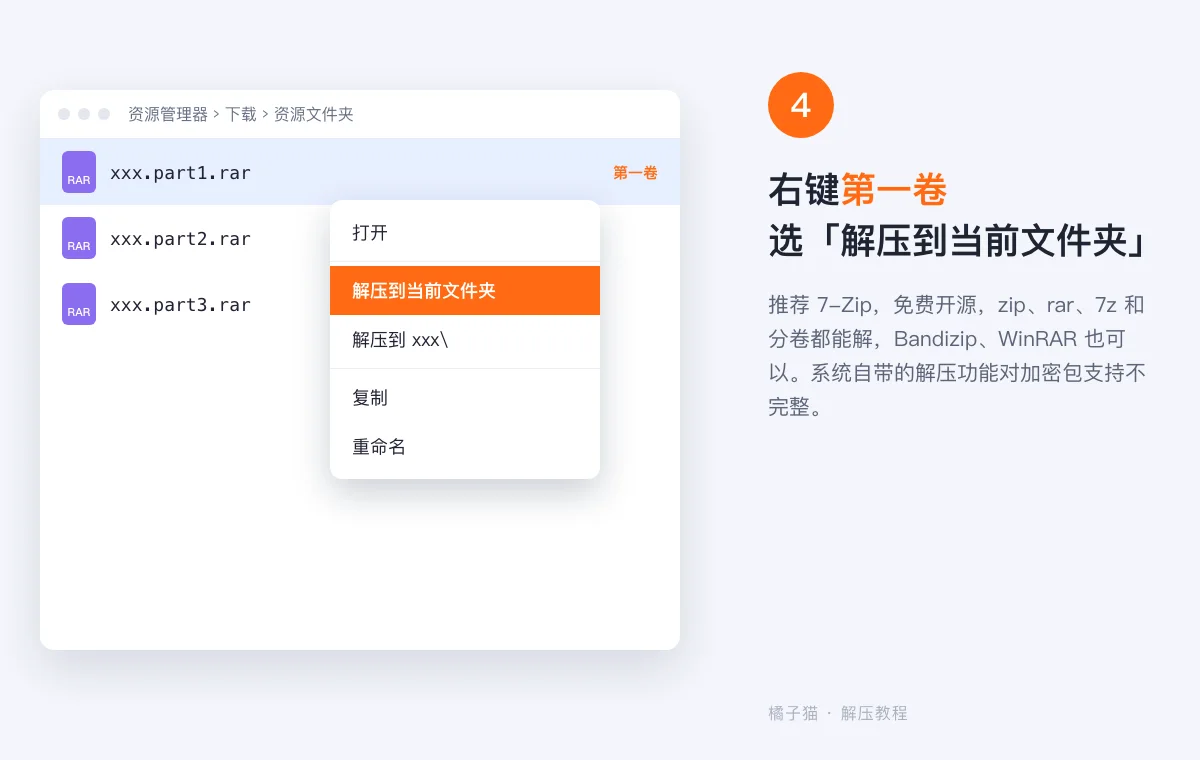
- 安装解压软件。推荐 7-Zip,免费开源,zip、rar、7z 和分卷都能解;用 Bandizip 或 WinRAR 也可以。系统自带的解压功能对加密包和 rar 支持不完整,不建议使用。
- 打开存放分卷的文件夹,在第一卷上点右键。
- 选择「解压到当前文件夹」或「解压到同名文件夹」。
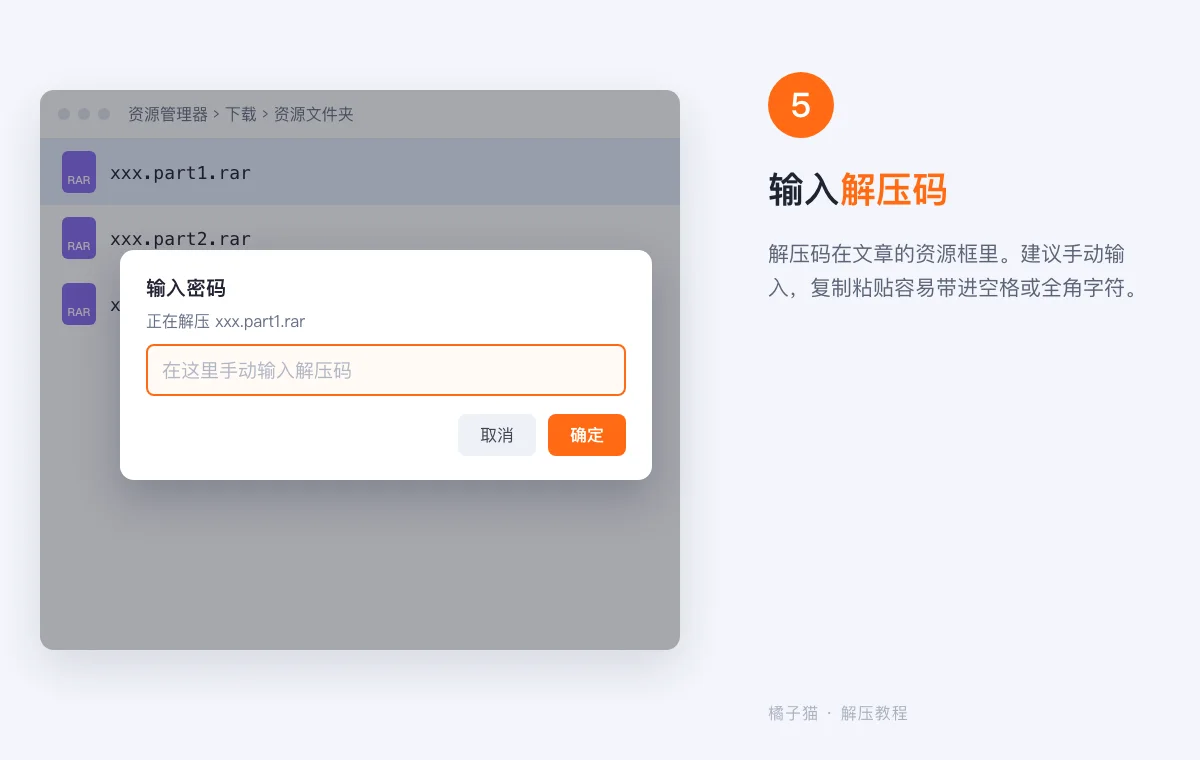
- 弹出密码框时输入解压码。建议手动输入,粘贴容易带进空格或全角字符。
遇到才需要:解出来还是压缩包,再解一次
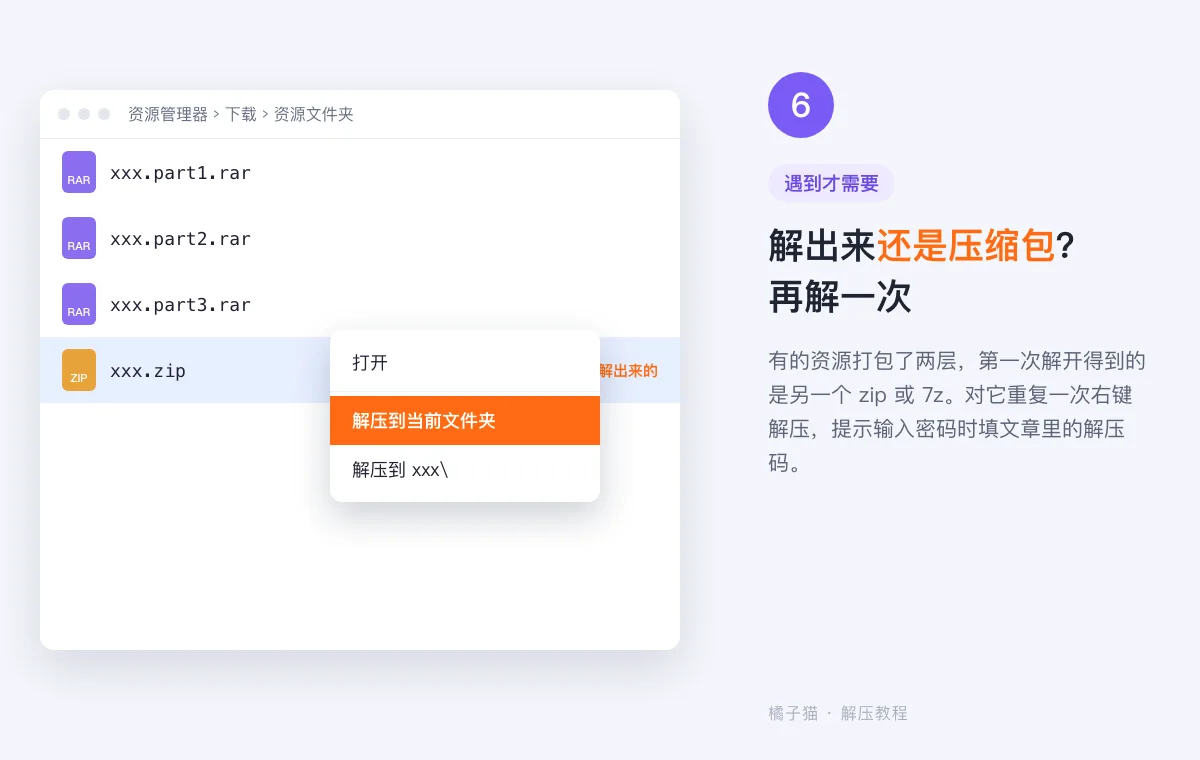
有的资源打包了两层,第一次解开得到的是另一个 zip 或 7z。对这个新的压缩包重复一次右键解压就行,提示输入密码时,填文章资源框里的解压码。
Mac 电脑
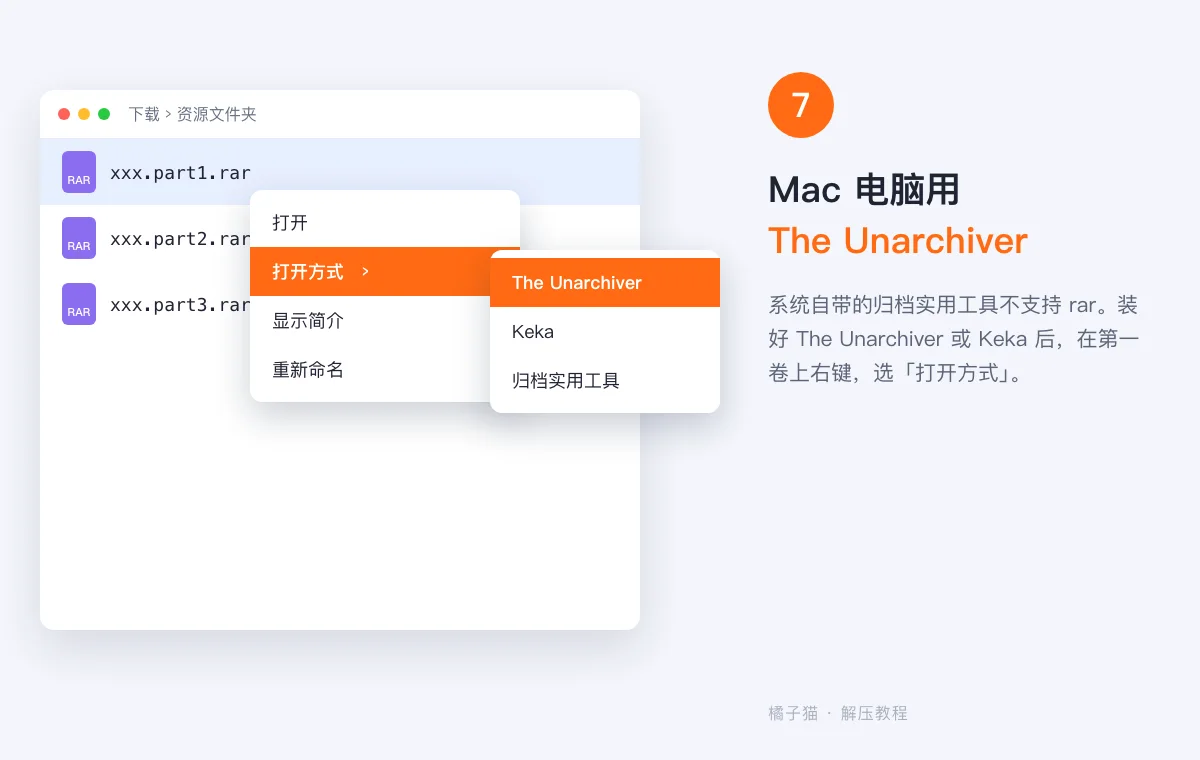
- 系统自带的「归档实用工具」不支持 rar,处理加密包和分卷也不稳定,请另外安装 The Unarchiver 或 Keka。
- 把所有分卷放进同一个文件夹。
- 后缀后面多了字的,在文件上点右键选「显示简介」,在「名称与扩展名」里改回 .7z、.zip 或 .rar。
- 在第一卷上点右键,选「打开方式」,选刚安装的解压软件,输入解压码。
- 解出来还是压缩包的,对它再打开一次。
解压之后
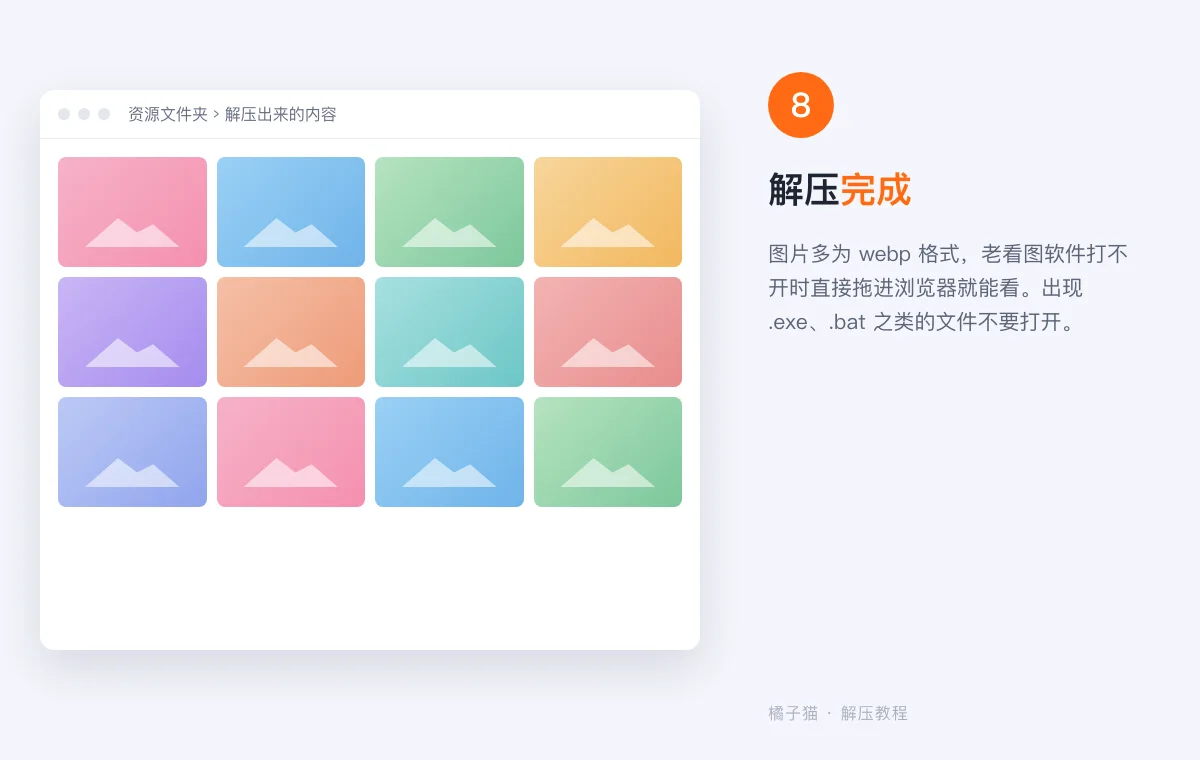
本站不少图片是 webp 格式,老版本的看图软件打不开,直接拖进浏览器就能看。解压出来如果有 .exe、.bat 这类可执行文件,不要打开,删除后通过联系站长告诉我们是哪一篇。