
这篇讲在 iPhone 和 iPad 上把本站的压缩包解开。电脑用户请看电脑教程,安卓手机请看安卓教程。
下面标着「遇到才需要」的步骤,只在文件出现对应情况时才做,没遇到就直接跳过。
改后缀提示:文件没有后缀或后缀不对时,一般改成 .7z 就能解压。也可以看看网盘里同一个资源的其他文件,如果是 .tar 结尾,就改成 .tar(tar 也是一种压缩格式)。
视频演示
视频里没经过「文件」App,而是在网盘 App 里点「用其他应用打开」,直接拷贝到解压 App,再改后缀、输入解压码、解第二层。和下面图文第二步的做法二选一,结果一样。视频有语音讲解。
先分清提取码和解压码
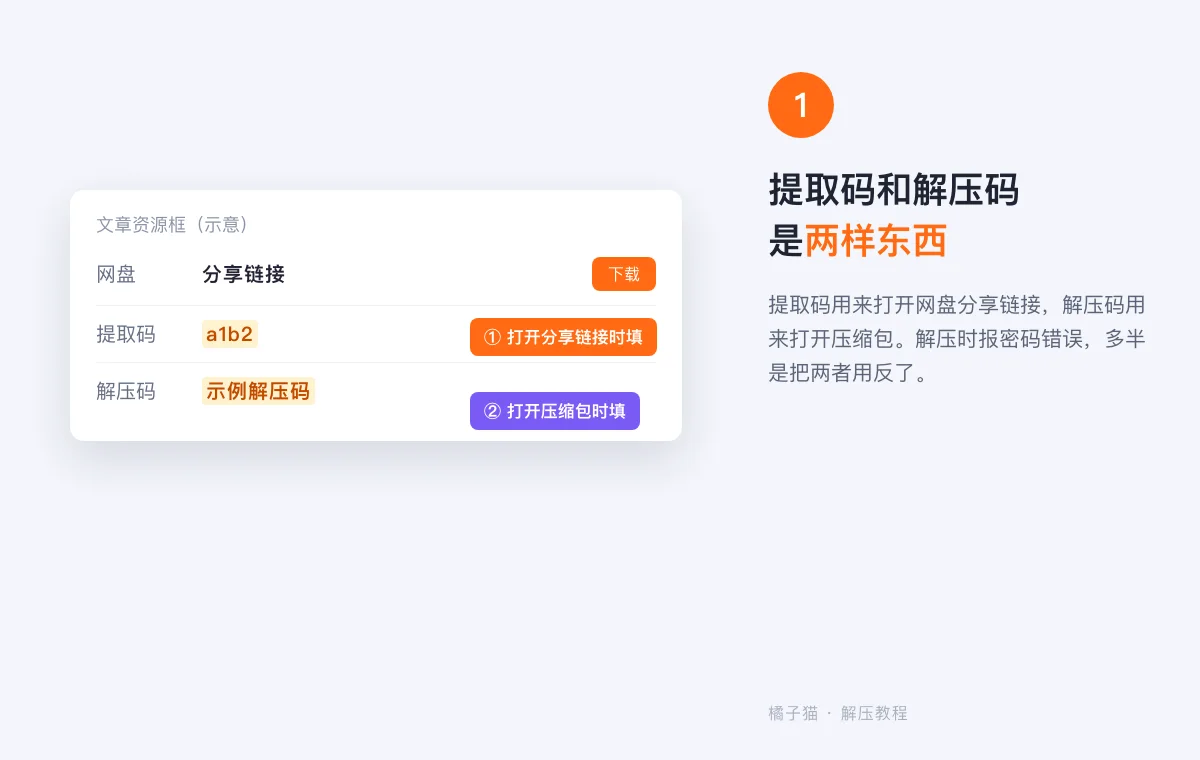
- 提取码:打开网盘分享链接时输入,用来进入分享页。
- 解压码:下载完成后打开压缩包时输入,用来解开文件。
两者都写在文章的资源下载框里。解压时报密码错误,大多是把提取码当成了解压码。
第一步:用网盘 App 保存并下载
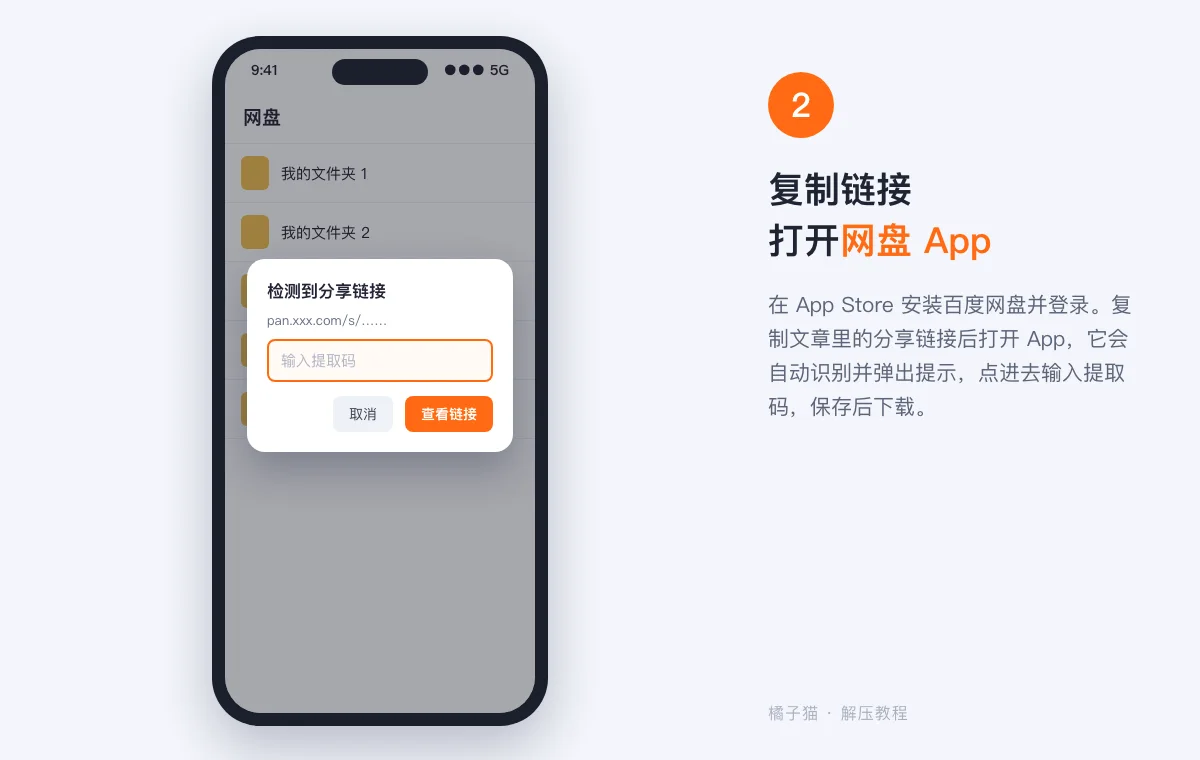
- 在 App Store 安装百度网盘 App 并登录。
- 复制文章里的分享链接,打开网盘 App,App 会自动识别链接并弹出提示,点进去输入提取码。
- 把文件保存到自己的网盘,再下载到手机。资源分了好几卷的,每一卷都要下载。
苹果手机上提取码报错比较常见,处理办法见解压教程首页的常见问题。
第二步:把文件存进「文件」App
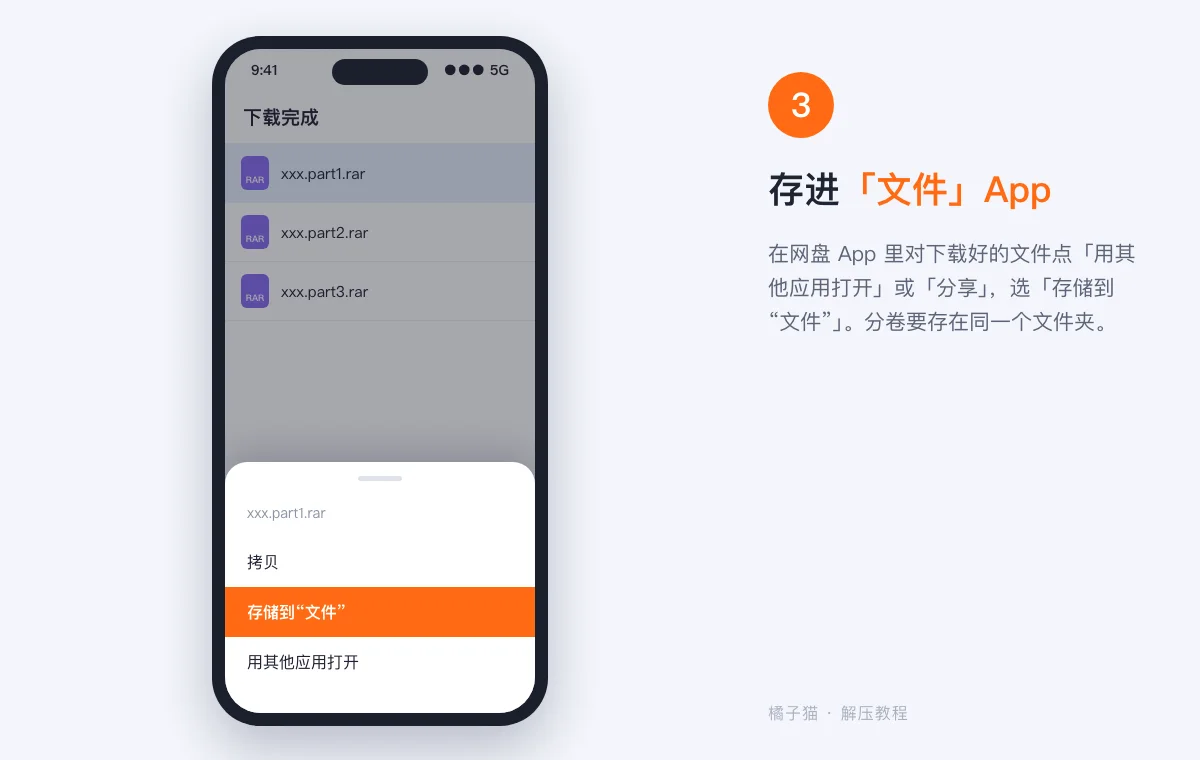
- 在网盘 App 里找到下载好的文件,点「用其他应用打开」或「分享」。
- 选择「存储到“文件”」,存进同一个文件夹。分卷一定要放在一起。
第三步:普通 zip 点一下就能解开
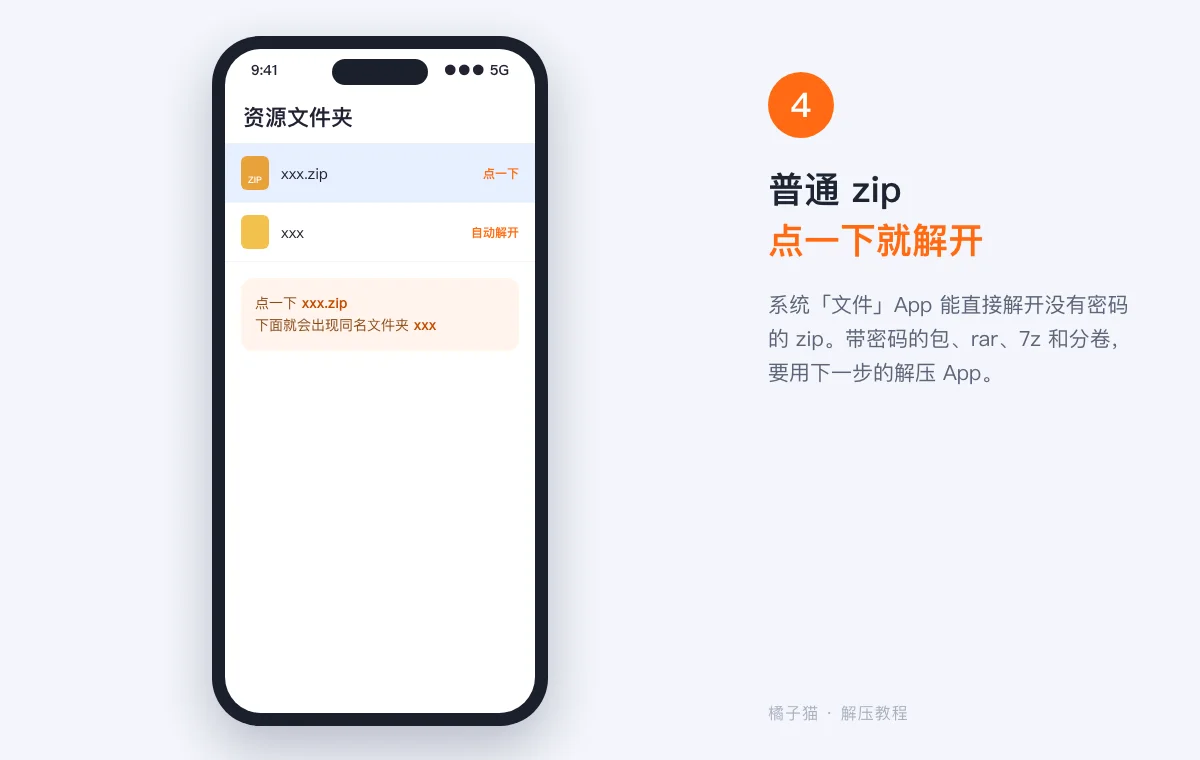
没有密码的普通 zip 包,在「文件」App 里点一下,系统会直接解开成同名文件夹。
第四步:加密包、rar、7z 用解压 App
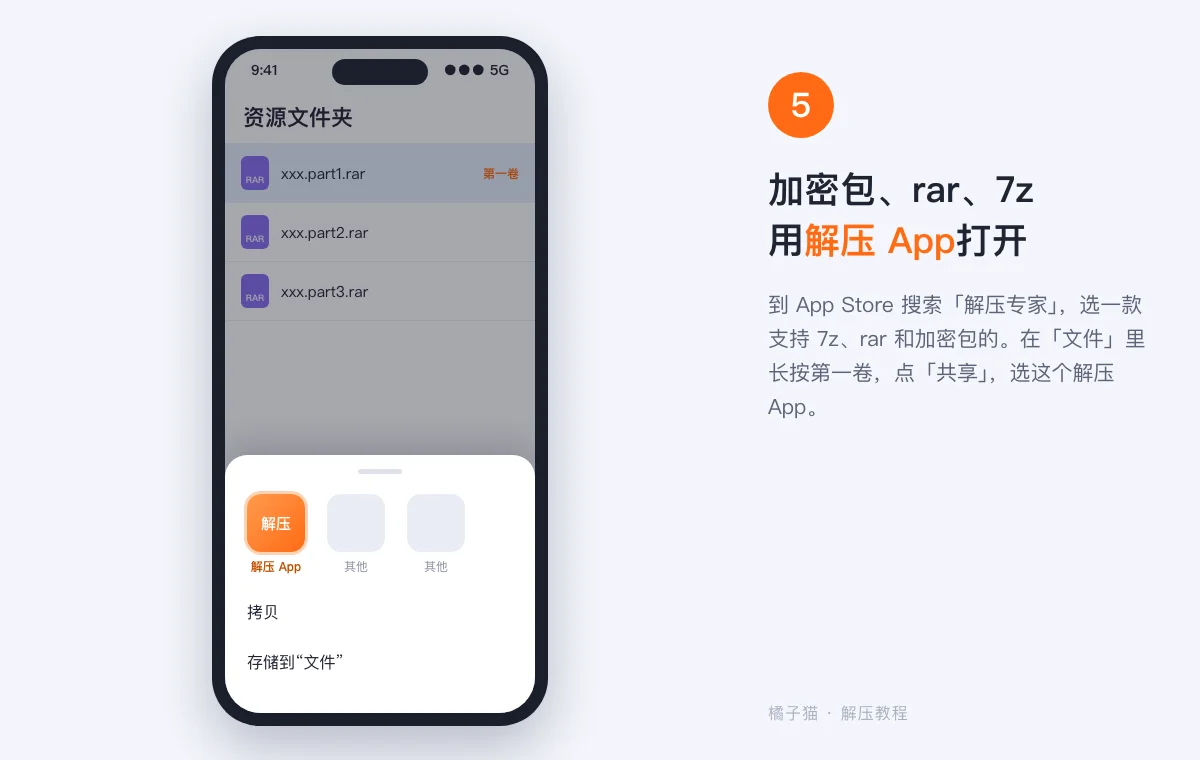
带密码的包、rar、7z 和分卷,「文件」App 处理不了。到 App Store 搜索「解压专家」,选一款支持 7z、rar 和加密包的安装。然后在「文件」App 里长按第一卷,点「共享」,选这个解压 App 打开。
遇到才需要:文件后缀不对,先改回来
改后缀提示:文件没有后缀或后缀不对时,一般改成 .7z 就能解压。也可以看看网盘里同一个资源的其他文件,如果是 .tar 结尾,就改成 .tar(tar 也是一种压缩格式)。
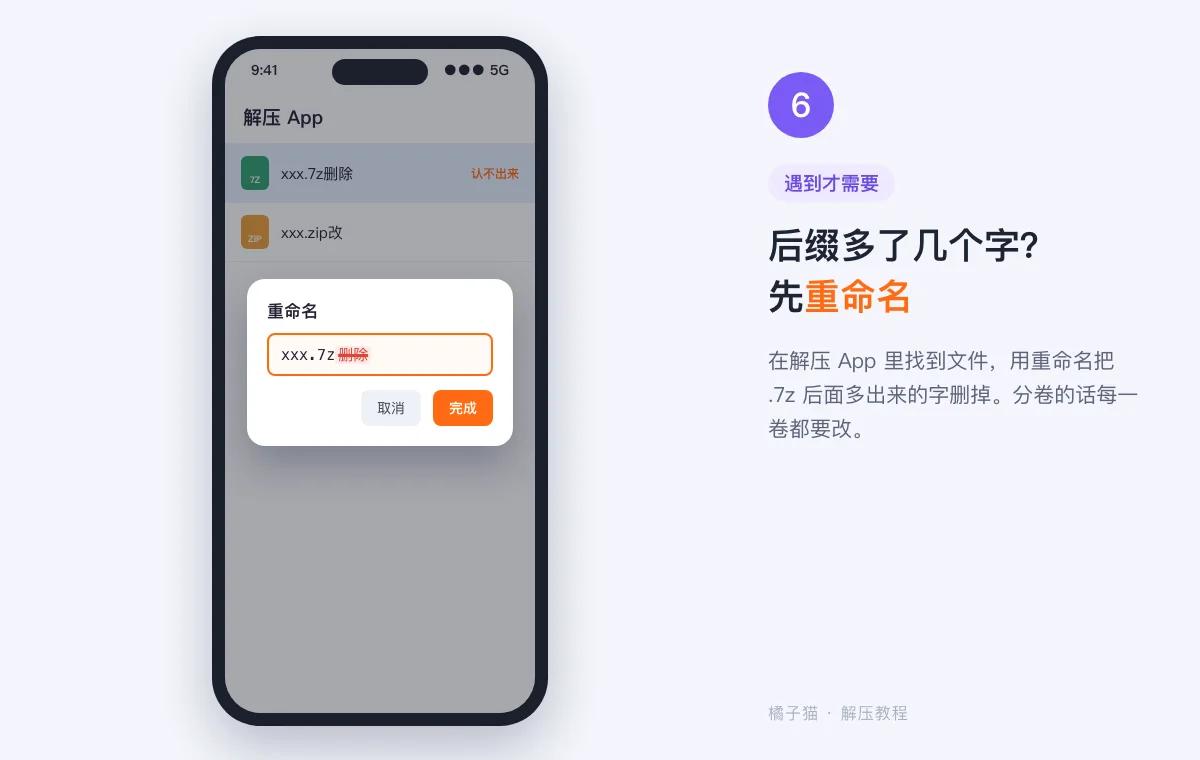
文件没有后缀(比如只叫「NO.125」),或者后缀后面多了几个字(比如「xxx.7z删除」)时,解压 App 认不出来。在解压 App 里对文件使用重命名,多了字就删掉,没有后缀就在末尾加上 .7z。分卷的话每一卷都要改。
第五步:输入解压码
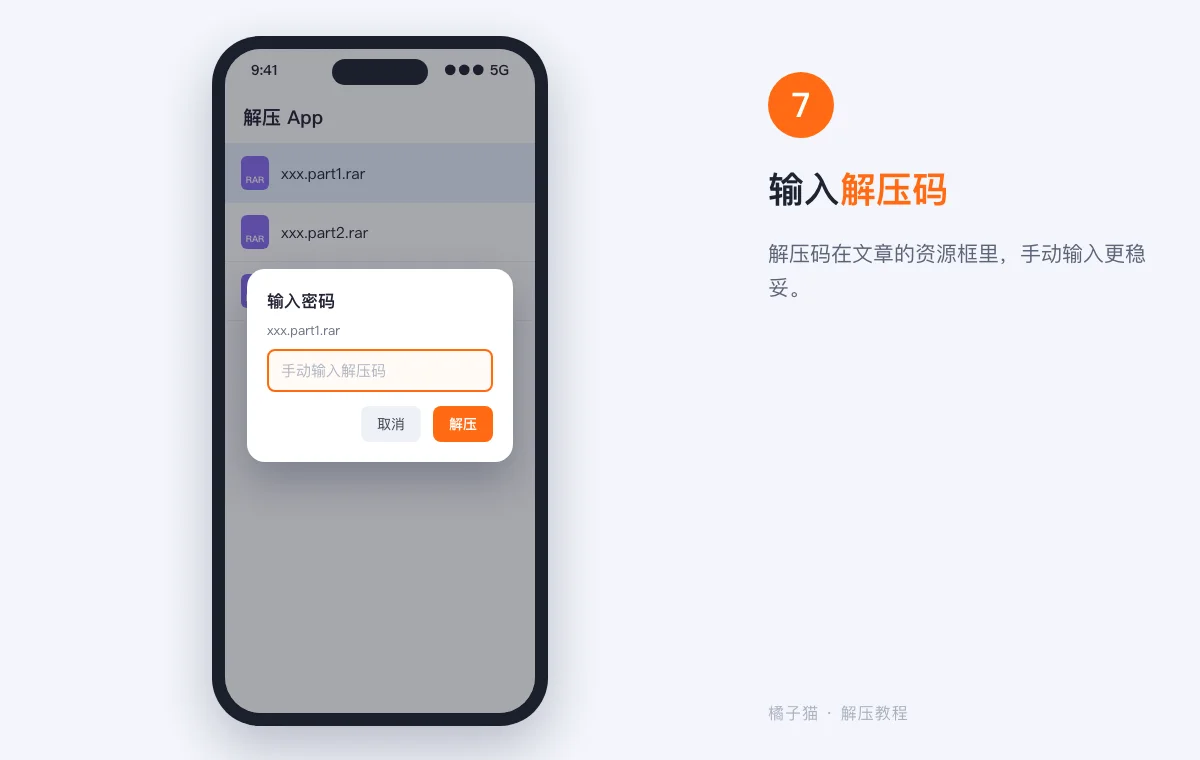
在解压 App 里点第一卷解压,弹出密码框时输入解压码,手动输入更稳妥。
遇到才需要:解出来还是压缩包,再解一次
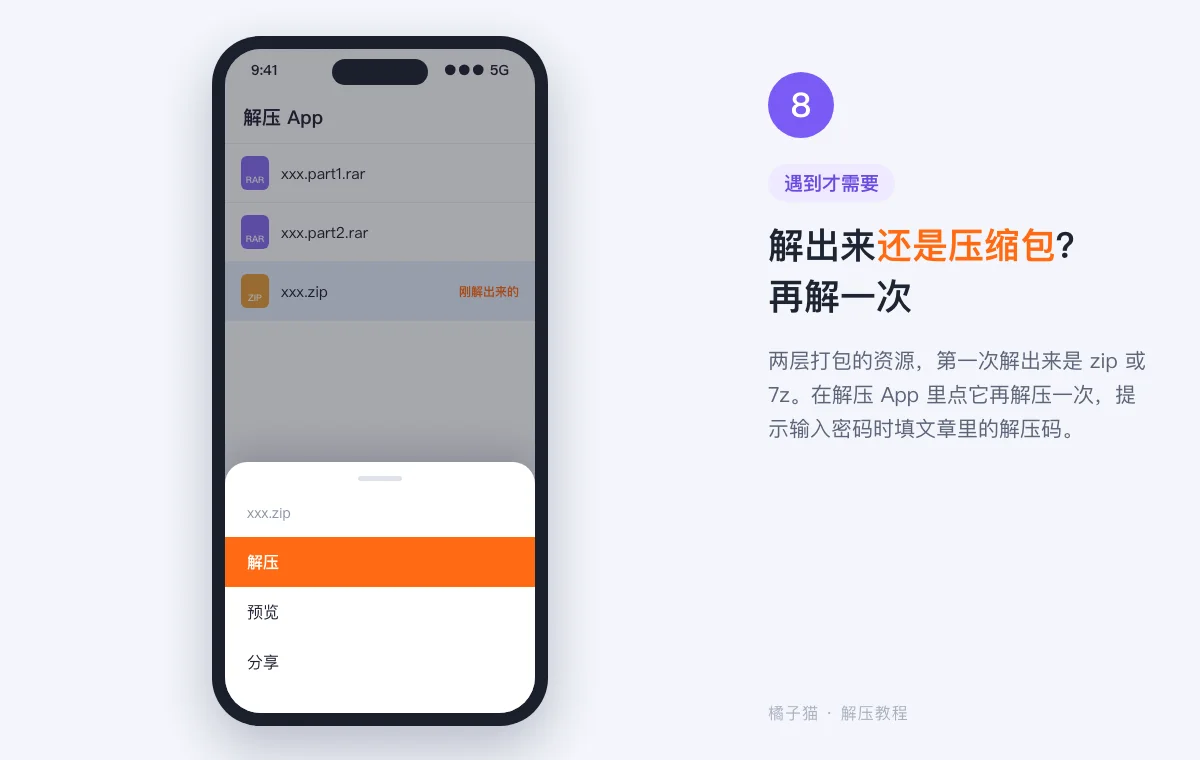
有的资源打包了两层,第一次解出来的是 zip 或 7z。在解压 App 里点这个新的压缩包,再解压一次,提示输入密码时填文章里的解压码。
第六步:存入相册
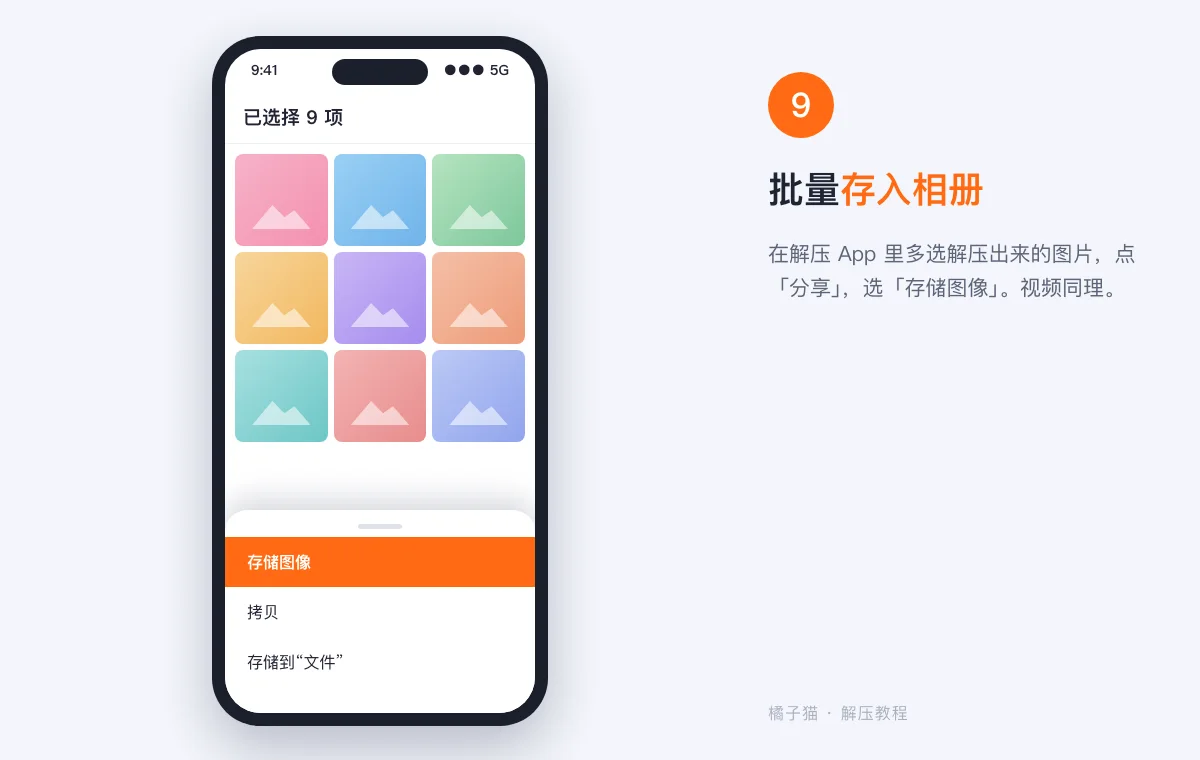
在解压 App 里多选解压出来的图片,点「分享」,选「存储图像」批量保存到相册。视频同理。